
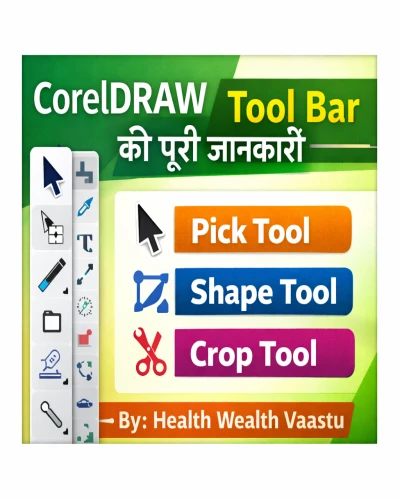
Tool Bar
टूल बार क्या है?
कोरलड्रा का टूल बार आपकी स्क्रीन के बाईं ओर स्थित होता है। यह एक महत्वपूर्ण हिस्सा है क्योंकि यह आपको कई आवश्यक टूल्स तक त्वरित पहुंच प्रदान करता है जो आपके डिज़ाइन को बनाने और संपादित करने के लिए आवश्यक होते हैं। आइए टूल बार के कुछ महत्वपूर्ण टूल्स और उनके उपयोगों के बारे में जानकारी प्राप्त करें:
यह सबसे अधिक उपयोग किया जाने वाला टूल है, जो आपको ऑब्जेक्ट्स को चयनित करने, स्थानांतरित करने और उनके आकार को बदलने की अनुमति देता है। आप किसी भी ऑब्जेक्ट को चुनकर उसे खींच सकते हैं, उसका आकार बदल सकते हैं, या उसे घुमा सकते हैं।
2. Shape Tool (शेप टूल) (F10)
Smooth
Smear
Twirl
Attract and Reple
Smudge
Roughen
शेप टूल का उपयोग ऑब्जेक्ट्स को संपादित करने के लिए किया जाता है। आप किसी भी वेक्टर ऑब्जेक्ट के नोड्स को खींचकर उसका आकार बदल सकते हैं। इससे आप किसी भी डिज़ाइन को व्यक्तिगत रूप से अनुकूलित कर सकते हैं।
3. Crop Tool (क्रॉप टूल)
Knife
Virtual Segment Delete
Eraser
यह टूल आपको किसी भी ऑब्जेक्ट या इमेज के अवांछित भाग को हटाने की सुविधा देता है। जब आपको किसी इमेज के केवल एक हिस्से की ज़रूरत होती है, तो यह टूल उपयोगी होता है।
4. Zoom Tool (ज़ूम टूल) (Z)
F2 Zoom Tool
F3 Zoom out
F4 Zoom All
Shift + F2 - Zoom Selected Obejct
Pan (H)
ज़ूम टूल आपको डिज़ाइन को ज़ूम इन और ज़ूम आउट करने की अनुमति देता है, जिससे आप अपने कार्य को अधिक स्पष्टता से देख सकते हैं और बारीकी से काम कर सकते हैं।
5. Freehand Tool (फ्रीहैंड टूल) (F5)
2 - Point Line
Bezier
Pen
B - Spline
Polyline
3 - Point Curve
फ्रीहैंड टूल का उपयोग करते हुए आप स्वतंत्र रूप से रेखाएँ और शेप्स ड्रॉ कर सकते हैं। यह टूल आपको हाथ से किसी भी प्रकार की ड्राइंग करने की अनुमति देता है, जैसे कि स्केचिंग।
6. Rectangle Tool (रेक्टेंगल टूल) (F6)
3 - Point Rectangle
रेक्टेंगल टूल आपको वर्गाकार और आयताकार शेप्स बनाने की अनुमति देता है। इसे उपयोग करके आप पोस्टर डिज़ाइन या अन्य ग्राफिक कार्यों में बॉक्स या फ्रेम बना सकते हैं।
7. Ellipse Tool (एलिप्स टूल) (F7)
3 - Point Ellipse
एलिप्स टूल का उपयोग गोलाकार और अंडाकार शेप्स बनाने के लिए किया जाता है। यदि आपको सर्कल या अंडाकार डिज़ाइन बनाने की ज़रूरत होती है, तो यह टूल मददगार साबित होता है।
8. Polygon Tool (पॉलीगॉन टूल) (Y)
Star
Spiral (A)
Common Shapes
Impact Tool
Graph Paper (D)
पॉलीगॉन टूल का उपयोग बहुभुज आकार बनाने के लिए किया जाता है। इससे आप त्रिकोण, पंचकोण, या किसी भी बहुभुज आकृति को आसानी से बना सकते हैं।
9. Text Tool (टेक्स्ट टूल) (F8)
a. Artistic Text
b. Paragraph Text
c. Fit Text to Path
d. Text Box
Table Tool
टेक्स्ट टूल आपको डिज़ाइन में टेक्स्ट जोड़ने की सुविधा देता है। आप किसी भी फोंट में टेक्स्ट टाइप कर सकते हैं और उसे अपने डिज़ाइन के अनुसार सेट कर सकते हैं।
10. Color Eyedropper Tool (कलर आईड्रॉपर टूल)
Attributes Eyedropper
यह टूल आपको किसी भी इमेज या ऑब्जेक्ट से रंग चुनने की सुविधा देता है। इससे आप इमेज के किसी भी हिस्से का रंग लेकर उसे अपने डिज़ाइन में उपयोग कर सकते हैं।
11. Interactive Fill Tool (इंटरएक्टिव फिल टूल) (G)
Smart Fill
Mesh Fill (M)
इस टूल की मदद से आप किसी भी ऑब्जेक्ट में ग्रेडिएंट या पैटर्न फिल जोड़ सकते हैं। यह आपके डिज़ाइन को आकर्षक और जीवंत बनाने में मदद करता है।
12. Parallel Dimension Tool
Horizontal or Vertical Dimension Tool
Angular Dimension Tool
Segment Dimension Tool
3 - Point Callout
13. Connector Tool
a. Straight, b. Right Angle, c. Round Angle
-Anchor Editing Tool
14. Drop Shadow Tool
Contour Tool
Blend Tool
Distort Tool
Envelope Tool
Extrude Tool
Block Shadow Tool
15. Transparency Tool
16. Artistic Media (I)
LiveSketch Tool (S)
Smart Drawing (Shift+5)
🎯 Conclusion
CorelDRAW का tool Bar Graphic Designing में बहुत महत्वपूर्ण भूमिका निभाता है। अगर आप Professional Banner, Visiting Card, ID Card, Flex, Poster या Social Media Design बनाना चाहते हैं, तो इन सभी Options की सही जानकारी होना आवश्यक है।
Go to -
Previous blog- https://healthwealthvaastu.com/blog-detail/Introduction%20CorelDRAW
Health Wealth Vaastu पर ऐसे ही Graphic Designing Tutorials हिंदी में उपलब्ध हैं।
👉 Graphic Designing Course और CorelDRAW Training के लिए हमारी वेबसाइट विजिट करें:
🌐 https://healthwealthvaastu.com/
🤖 AI Tools & Technology Credits
इस लेख को आसान, स्पष्ट और उपयोगी बनाने के लिए आधुनिक AI तकनीकों की सहायता ली गई है।
इन टूल्स की मदद से रिसर्च, कंटेंट लेखन, डिजाइन, SEO और वीडियो क्रिएशन तेज़, सटीक और प्रोफेशनल तरीके से किया गया है।
हम इन सभी AI प्लेटफॉर्म्स का आभार व्यक्त करते हैं जिन्होंने सीखने और सिखाने की प्रक्रिया को सरल और प्रभावी बनाया।
यदि आप भी ब्लॉग, स्टडी नोट्स, प्रोजेक्ट या डिजिटल कंटेंट बनाना चाहते हैं, तो इन टूल्स का उपयोग अवश्य करें:
🔹 OpenAI ChatGPT – AI Content Writing & Ideas
https://chat.openai.com
🔹 Google Gemini – Smart Research Assistant
https://gemini.google.com
🔹 Canva – Graphics & Design Creation
https://www.canva.com
🔹 Google Flow – AI Video Creation Tool
https://labs.google/flow
🔹 InVideo – AI Video Maker & Reels Creator
https://invideo.io
🔹 Ubersuggest – SEO & Keyword Research Tool
https://neilpatel.com/ubersuggest
🔹 Remove.bg – Background Remover for Images
https://remove.bg
🔹 ElevenLabs – AI Voiceover Generator
https://elevenlabs.io
🔹 Microsoft Copilot – Documents & Office Productivity AI
https://copilot.microsoft.com
✨ AI tools के साथ सीखें, तेज़ी से बढ़ें और अपने काम को प्रोफेशनल बनाएं।
— Team Health Wealth Vaastu
Copyright © 2026 Health Wealth Vaastu All rights reserved
Privacy Policy Terms & Condition Refund & Cancellation Site Map
all comments